- Dans un premier temps, vous devez récupérer l'adresse WebDAV de votre compte SkyDrive. Pour cela, téléchargez l'utilitaire gratuit SkyDrive Simple Viewer.
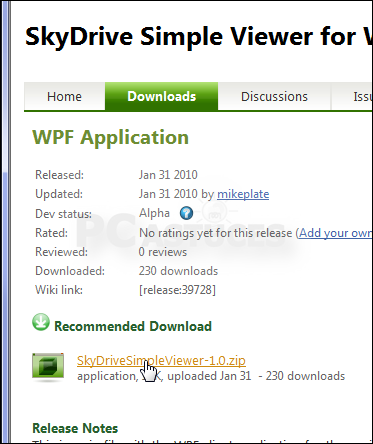
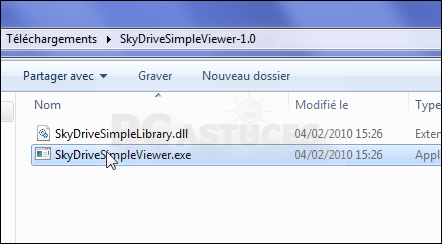
- Décompressez et exécutez le programme.
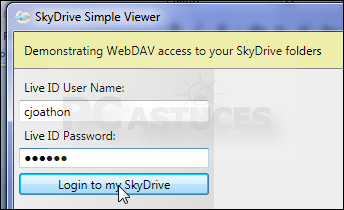
- Saisissez alors votre nom d'utilisateur et votre mot de passe SkyDrive et cliquez sur le bouton Login to my SkyDrive.
- Cliquez sur le dossier SkyDrive à ajouter à l'explorateur.
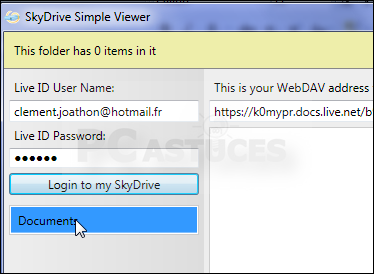
- Son adresse exacte est indiquée en haut de la fenêtre : https://k0mypr.docs.live.net/b91bb0ef44c02462/Documents dans notre exemple
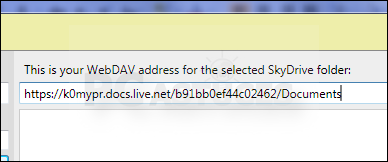
- Recopiez-la et remplacez https:// par \\ et ajoutez @SSL à la suite de docs.live.net. La nouvelle adresse devient \\k0mypr.docs.live.net@SSL/b91bb0ef44c02462/Documents
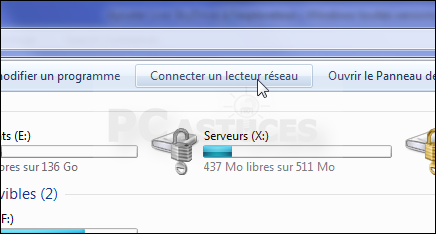
- Ouvrez ensuite une fenêtre de l'explorateur. Cliquez sur le bouton Connecter un lecteur réseau.
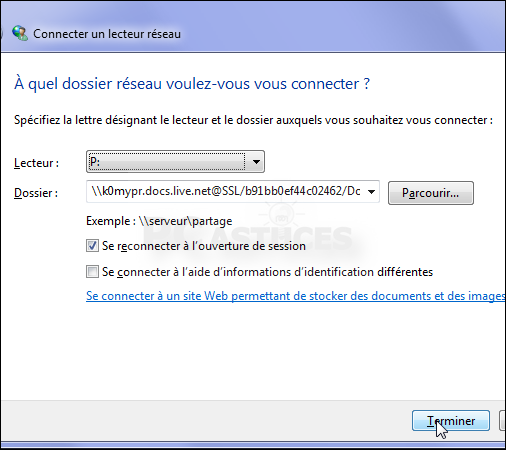
- Choisissez la lettre à attribuer à votre lecteur et mettez dans le champ Dossier l'adresse modifiée de votre dossier sur SkyDrive.
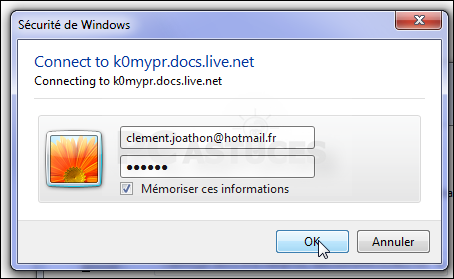
- Saisissez alors votre nom d'utilisateur et votre mot de passe à SkyDrive. Cochez la case Mémoriser ces informations pour ne pas avoir à les saisir à chaque ouverture du dossier et cliquez sur OK.
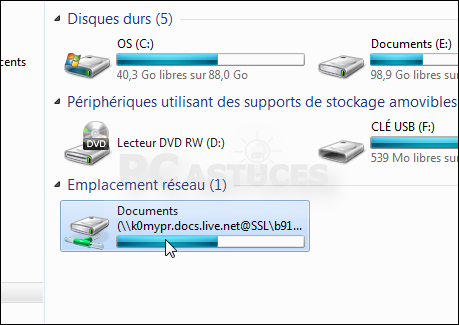
- Le dossier est maintenant accessible depuis d'explorateur Windows. Vous pouvez copier, déplacer ou supprimer des fichiers ou dossiers comme n'importe quel dossier sur votre ordinateur.
vendredi 9 décembre 2011
Ajouter Live SkyDrive à l'explorateur - Windows toutes versions
Pour accéder rapidement à un dossier et aux fichiers stockés sur son espace de stockage en ligne Live SkyDrive, il est possible de l'insérer directement dans l'explorateur Windows.

Inscription à :
Publier les commentaires (Atom)


